はじめに
ノートパソコンだけでの作業に限界を感じたことはありませんか?
画面が狭く、ウィンドウを切り替えるたびにストレスがたまり、仕事がスムーズに進まない…。
そんな悩みを解決してくれるのが「外部モニターの活用」です。
この第4回では、外部モニターを使った快適な作業環境の整え方を、「モニターの配置」「アームの使い方」「配線の工夫」まで含めて、わかりやすく丁寧にご紹介します。
1. モニターが1枚増えるだけで、作業効率は劇的に変わる
ノートPCだけで作業していると、たとえば次のようなシーンで無駄な時間が発生します。
- Excelでデータを見ながら、ブラウザで検索して、それをPowerPointにまとめる
- Zoomで会議中に、裏でメモをとったり、チャットの確認をしたりする
- 複数の資料やタブを切り替えながら読み込む
これらはすべて、**画面が狭いから発生する“視覚的な詰まり”**が原因です。
モニターをもう1枚追加するだけで、
- 並行作業がしやすくなる
- 視線移動だけで複数ウィンドウを同時に確認できる
- 肩こりや首の疲れが軽減される(意外と大事)
というメリットがあります。つまり、1日中画面を見て作業する人にとって、モニター追加は“体と心を守る投資”にもなるのです。
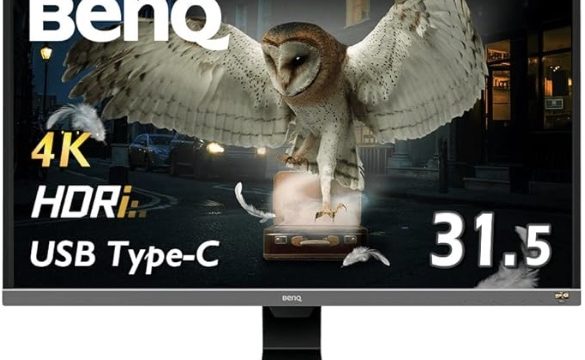
2. バランス重視派に最適:31.5インチ4K+27インチ縦置きの構成
この構成が選ばれる理由
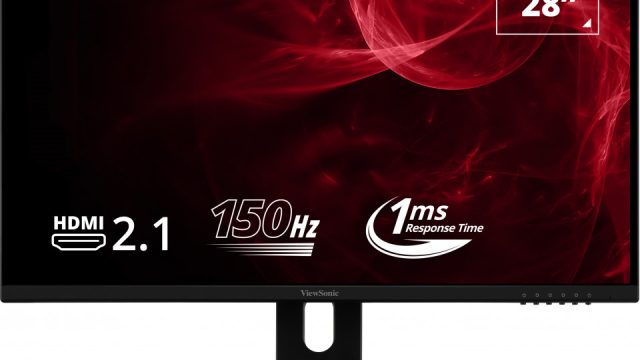
作業の中心に「31.5インチの4Kモニター」を置き、補助的な情報を「27インチの縦置きモニター」で表示するスタイルは、以下の理由から非常に人気があります。
- 31.5インチは画面が広く、4K解像度なら表示領域も抜群
- ExcelやPowerPointの複数ウィンドウを並べても狭くならない
- 27インチ縦モニターではA4のPDF資料が実寸大で読める
- チャットやSlack、メールなどを常時表示しておくのにぴったり
おすすめユーザー
- 在宅ワークで長時間パソコンを使う人
- 写真編集や資料作成が日常的な人
- 1枚のモニターでは手狭さを感じている人
設置例
┌──────────────31.5インチ 4K──────────────┐
│  メイン作業:PowerPoint、Zoom、動画編集など    │
└────────────────────────────┘
           ↓ USB-C 1本接続
┌────────27インチ 縦置き────────┐
│  Slack、PDF資料、チャット、Web記事など      │
└───────────────────────┘
3. 現実的な価格で揃える:おすすめアイテムとその理由
高価なデスク環境は理想的ですが、現実的にはコストも重要です。
ここでは、1万円前後の価格帯でも十分使える、おすすめのモニター周辺アイテムを紹介します。
モニターアーム
| 製品名 | 用途 | 価格(目安) | 特徴 |
|---|---|---|---|
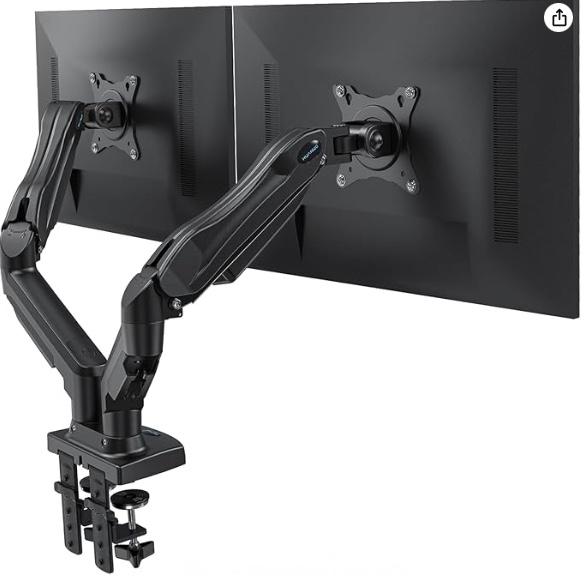
| HUANUO ガス圧式アーム | 31.5インチ用 | 約7,000円 | 耐荷重9kg、安定性◎ |
| NB North Bayou F80 | 27インチ用 | 約6,000円 | 縦回転や角度調整がスムーズ |
USB-Cハブ/ドッキングステーション
| 製品名 | ポート構成 | 価格(目安) | 特徴 |
|---|---|---|---|
| Anker PowerExpand 6-in-1 | USB-C, HDMI, USB-A等 | 約8,000円 | 65W給電対応、安定性あり |
| UGREEN Revodok 6-in-1 | USB-C, 4K出力 | 約6,800円 | 軽量で持ち運びにも便利 |
ケーブル&配線の工夫
- L字型ケーブル:背面をスッキリまとめられる
- 短めのUSB-Cケーブル:余分なケーブルが机上に出にくい
- 電源タップを机裏に貼る:視界に入らないので見た目も整う
4. スペースがないならこの構成:34インチウルトラワイド+24インチ縦
机が広くない方にも対応した構成がこちらです。
- メインに横長のウルトラワイド(21:9比率)を使用
- サブには24インチFHDを縦置きして補助的な作業を
メリット
- ウルトラワイド1台で「Excel+ブラウザ+Slack」を並列表示できる
- 24インチ縦モニターにはPDF資料や縦長サイトがぴったり
- USB-C接続ならケーブル1本で電源・映像・データがつながる
構成例に使える機種
| 役割 | モニター名 | 特徴 | 価格帯 |
|---|---|---|---|
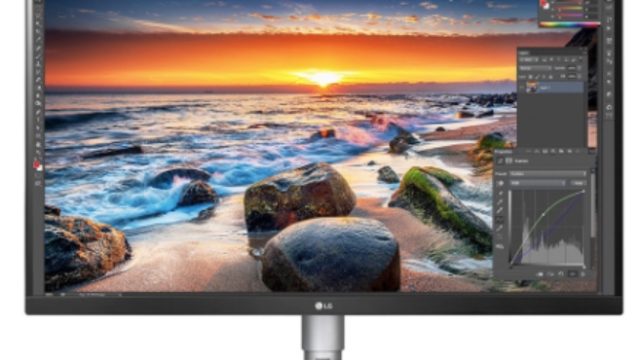
| メイン | LG 34WN80C-B | USB-C対応、3440×1440解像度 | 約7〜9万円 |
| サブ | Dell P2419H | 回転可能、FHD | 約2万円 |
| アーム | NB F80 | 汎用性高く、省スペース対応 | 約6,000円 |
5. ケーブルを隠す3つの小技
① USB-Cドッキングを活用
1本のケーブルで「映像・電源・データ」をまとめるだけで、机まわりは一気にスッキリします。
② L字型・短めケーブルを選ぶ
背面や側面に配線を隠しやすくなるので、視界からケーブルが消えます。
③ 電源タップを“貼る”
両面テープやマジックテープで、タップをモニターアームの裏や机の天板裏に固定するだけでも、床が見違えるほどきれいになります。
6. モニターアーム選びで失敗しないためのチェックリスト
- 【VESA対応か?】→ モニター裏のネジ穴が100×100mmや75×75mmか確認
- 【耐荷重は足りているか?】→ モニター本体重量+2kgは見ておくと安心
- 【設置場所に収まるか?】→ 奥行きが短い机では、アームの“リーチ”にも注意
- 【クランプ方式かグロメット方式か?】→ 天板に穴を開けたくない場合はクランプ式推奨
- 【ケーブルホルダー付きか?】→ ケーブルを通せる構造があると美観が整う
7. まとめ──“仕事しやすい机”は、ちょっとずつ作っていくもの
モニター構成は、最初から完璧を目指す必要はありません。
大切なのは、日々の作業の中で「ここをもう少しラクにしたい」と感じる部分を、1つずつ改善していくこと。
- 最初は1台だけでもいい
- 配線がごちゃついていたらアームを導入してみる
- USB-Cでケーブルを減らしてみる
- Slackを縦モニターに出したら意外と便利かも?
こういった積み重ねが、**あなたにとっての“理想のデスク”**を少しずつ形作っていきます。
次回予告(第5回)
いよいよ次回は最終回。
よくある読者の疑問に答えつつ、「モバイルモニターの選び方」についても詳しく解説していきます。
※掲載価格は2025年5月23日時点の参考値です。購入リンクは毎朝自動で最新価格へ更新される仕様です。
Copyright © 2025 比較サイト All Rights Reserved.