この記事について
・専門用語をできるだけ日常的な言葉に置き換え、初めてモニターを買う人でもイメージしやすいように書きました。
・価格リンク(Amazon/楽天/Yahoo!)は 毎朝5時に自動更新 されるため、クリックすると最新の税込み価格を確認できます(本文中は2025-05-21時点の参考値)。
・この連載は全5回。1回目は小〜中型の 23.8〜27インチ帯、2回目以降で大画面や複数台の使い方を深掘りします。
1. ノートPCに“もう一枚”──外部モニターがくれる3つのゆとり
仕事に使うノートPCは画面が13〜14インチのことが多く、「ソフトを切り替える」 たびに集中力が途切れがち。筆者も以前は、ExcelとブラウザとZoomを行ったり来たりして肩こりが慢性化していました。そこで24インチの外部モニターを足してみると、次のような変化がありました。
- 視線の移動が左右に滑るだけ → 首と肩がこわばりにくい
- ウィンドウ整理に使う時間がほぼゼロ → 作業が早く終わる
- 画面に余白ができて気持ちにゆとり → アイデアが出やすい
外部モニターは単に「大きい画面」ではなく、毎日の疲れを減らし、作業スピードを上げる道具 だと実感しました。今回は、はじめての一枚として人気の 23.8〜27インチ から代表的な4機種を紹介し、専門用語には必ずかんたんな説明を添えています。
2. まずはざっくり比べよう!主要4モデル スペック表
| モデル | サイズ | 解像度★1 | 液晶タイプ★2 | リフレッシュ★3 | 明るさ | 色の広さ★4 | 端子 | 参考価格* | 購入リンク (Amazon/楽天/Yahoo!) |
|---|---|---|---|---|---|---|---|---|---|
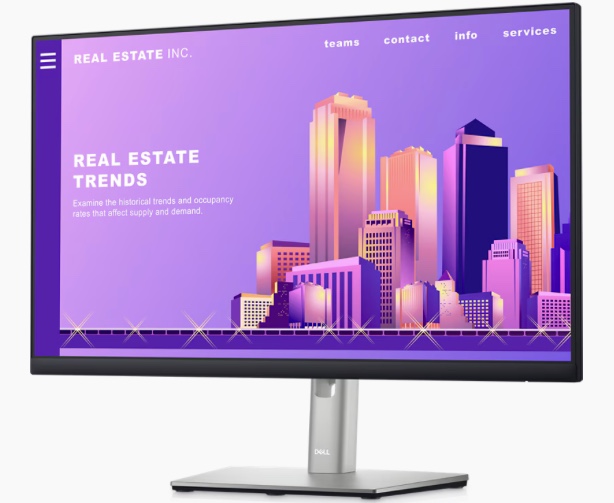
| Dell P2422H | 23.8″ | FHD 1920×1080 | IPS | 60 Hz | 250 cd/㎡ | sRGB 99 % | HDMI / DP / VGA / USB-A×4 | 約¥29,400 | amazon / 楽天 / Yahoo! |
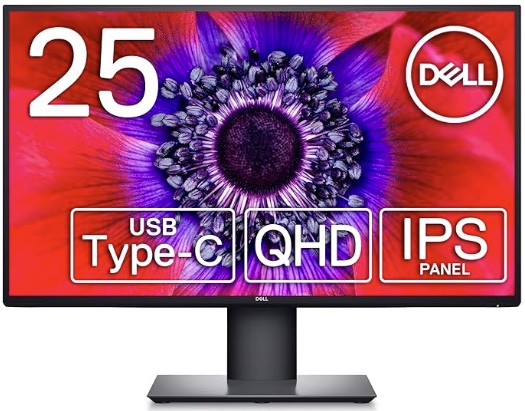
| Dell U2520D | 25″ | QHD 2560×1440 | IPS | 60 Hz | 350 cd/㎡ | sRGB 99 %DCI-P3 95 % | USB-C 65 W PD / DP / HDMI | 約¥29,980 | amazon / 楽天 / Yahoo! |
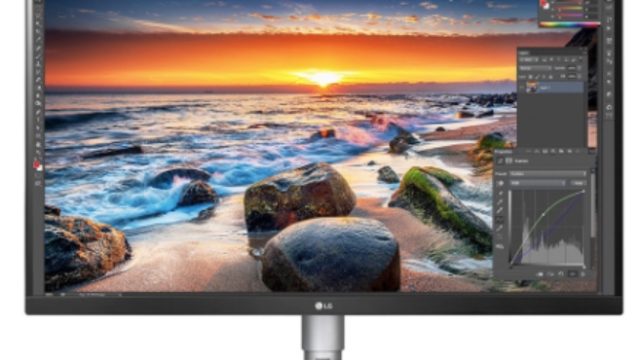
| LG 27UL850-W | 27″ | 4K 3840×2160 | IPS | 60 Hz | 350 cd/㎡ | sRGB 99 %HDR400 | USB-C 60 W PD / DP / HDMI×2 | 約¥76,800 | amazon / 楽天 / Yahoo! |
| ASUS ProArt PA278QV | 27″ | QHD 2560×1440 | IPS | 75 Hz | 350 cd/㎡ | sRGB 100 %(工場補正済) | DP / Mini-DP / HDMI / DVI-D | 約¥35,980 | amazon / 楽天 / Yahoo! |
★1 解像度…数字が多いほど細部がくっきり。FHD < QHD < 4K の順で高精細。
★2 IPS…横から見ても色が変わりにくい液晶方式。
★3 リフレッシュ…1 秒に画面を書き換える回数。60 Hz なら毎秒 60 回。
★4 色の広さ…「sRGB」「DCI-P3」は色の再現範囲を示す規格。% が高いほど色が正確。
*参考価格は 2025-05-21 時点の目安です。リンク名には実勢価格(毎朝自動更新)を表示し、クリックすると各ショップの最新ページへジャンプします。
3. 23.8インチ入門機――Dell P2422H
3-1. これだけで“肩こり8割解消”
- **FHD(フルHD)**は動画や書類を見るのに十分な解像度。
- IPS液晶で文字がはっきり、どの角度から見ても色が安定。
- ComfortView Plus=画面から出る青い光を抑える仕組み。夜でも目がチカチカしにくい。
3-2. ここが推し!
- 3万円以下でUSBハブ付き=モニター裏のUSBにマウス・キーボードを差すだけでPCとつながる。
- **細いふち(ベゼル)**で2台並べてもすきまが気にならない。
- 縦回転(Pivot)対応 → SNSや縦長のPDFを丸ごと表示。
惜しい点
- 写真を大きく拡大すると、細かいドット(画素)が見えてしまう。
- スピーカー非搭載。音はノートPCや外付けスピーカーで。
こんな人におすすめ
・「仕事用にもう1画面ほしいけど費用はおさえたい」
・「家計簿を開きながらレシートを入力したい」
・「はじめてデュアルモニターを試したい」
4. 25インチQHD――Dell U2520D
4-1. Retinaに近い“文字のなめらかさ”
- 25インチ×QHDは 117ppi。数字は「1インチあたりのドット数」で、大きいほど文字が滑らか。MacBookのRetinaに近い見やすさ。
- 奥行き60cmの机でも首を振らず画面全体を見渡せる。
4-2. USB-C 1本で机スッキリ
- USB-C PD 65W=ノートPCに電気を送りながら映像・データも同時に流せる。
- モニター裏のUSBにマイクやSSDを差すと、ケーブルはPCに 1本だけ。
こんな人におすすめ
・MacBook Air/M3をクラムシェル(ふたを閉じて)運用したい。
・A4資料を2ページ並べて校正したい。
・イラストはiPad、仕上げはPCとモニターで効率UPしたい。
5. 27インチ“二つの頂”――4Kの細密 vs 色の正確さ
5-1. LG 27UL850-W—4Kで写真も動画も一枚完結
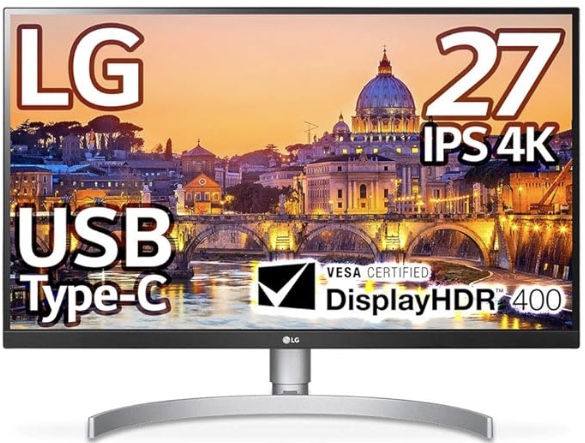
- **4K(3840×2160)**=フルHDの4倍の情報量。写真を等倍で見ても粗くならない。
- HDR400=画面の明るさと色の幅を広げる規格。夜景や映画の光がリアル。
- USB-C 60WでMacBook Airを充電しながら外付けSSDも接続。
惜しい点
60Hzなのでeスポーツ向きではない/内蔵スピーカーは控えめ。
5-2. ASUS ProArt PA278QV—“色はウソをつかない”

- 工場で一台ずつ色合わせ済み(ΔE<2=人の目でズレを判別しにくいレベル)。
- 75Hzでスクロールがなめらか。文章を速く読みやすい。
- DVI-DやMini-DPもあり、古いPCでもつなげる。
惜しい点
USB-C給電がなく、ノートPCは充電ケーブルが別に必要。
6. どっちがお得?24インチ×2枚 vs 27インチ4K 1枚
| レイアウト | メリット | 注意点 |
|---|---|---|
| 23.8″×2枚 | ・ウィンドウを左右に並べやすい・合計約6万円と安い | ・高さ1080pxなので縦に長い資料はスクロール回数が多い |
| 27″4K 1枚 | ・情報量はFHD×4枚分・配線はUSB-C 1本でスッキリ | ・画面は大きいが価格7万円台・文字が小さいと感じたら表示倍率を150%に調整 |
7. ワンポイント:USB-Cの“W(ワット)”を気にしよう
- 65W以下 … 軽いノートPC(MacBook Airなど)はOK。
- 90W以上 … 動画編集やゲーム用の高性能ノートはこれが安心。
- 足りないと、つないでいても少しずつバッテリーが減ることがある。
8. まとめ──初心者でも失敗しない4台の選び分け
| あなたのタイプ | まず検討したい1台 |
|---|---|
| 価格を抑えたい・入門用 | Dell P2422H |
| 机は狭いが文字はきれいに | Dell U2520D |
| 写真・動画を本気で楽しみたい | LG 27UL850-W |
| 色合わせが命のクリエイター | ASUS ProArt PA278QV |
次回予告(第2回:28〜34インチと横長ウルトラワイド)
- “横に広い画面” でタイムラインを伸ばすと動画編集はどれだけ速くなる?
- 曲面モニターは首・目の疲れを本当に軽減するのか。
- USB-Cハブ付きモニターで配線を“ゼロ本”にする方法。
質問やリクエストはお気軽にコメント欄へ!次回もわかりやすさ重視でお届けします。
Copyright © 2025 比較サイト All Rights Reserved.